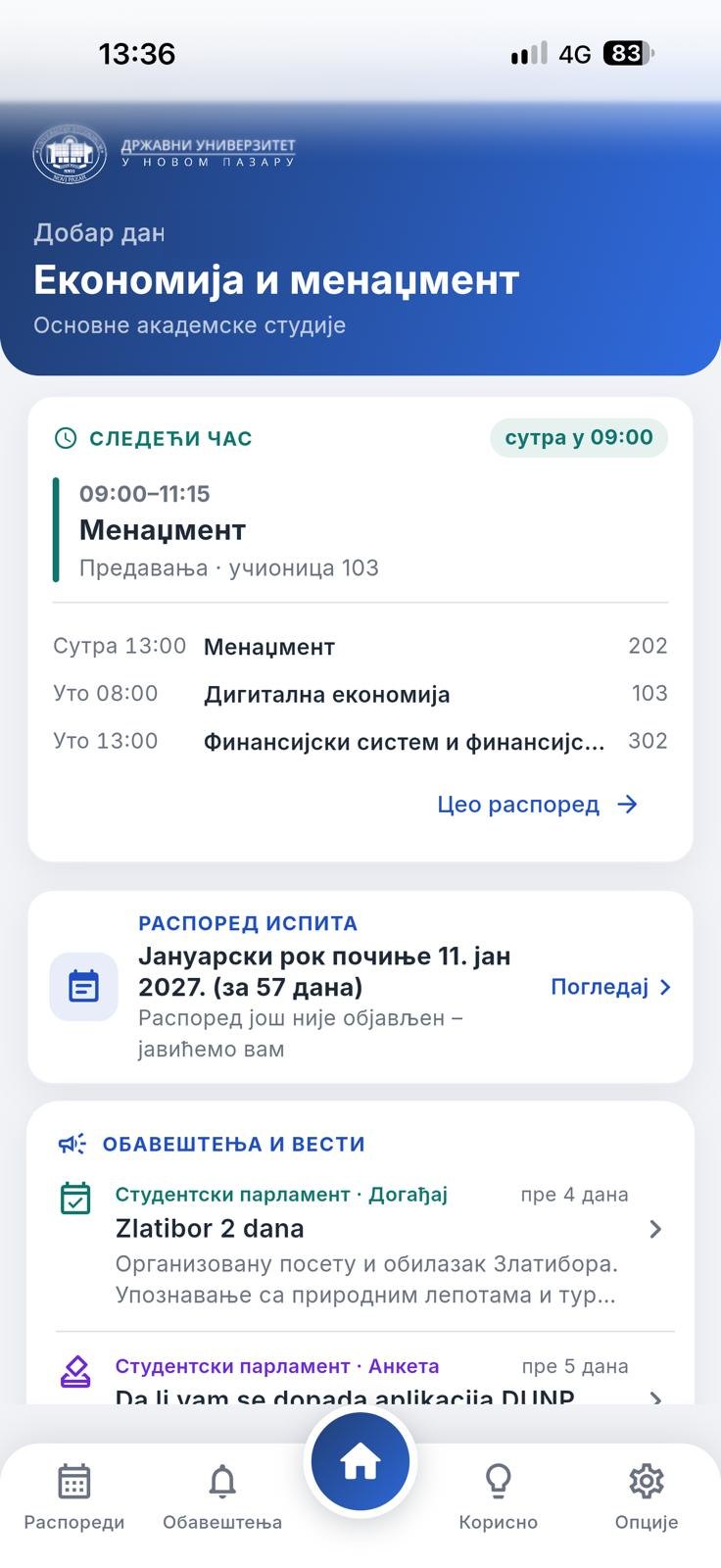
Preuzimanje i instalacija
2
Dodirnite Instaliraj
Aplikacija se zove „Studentski servis DUNP” – ikonica sa grbom
univerziteta. Besplatna je i bez reklama.
3
Otvorite aplikaciju i napravite nalog
Dodirnite Napravi nalog, izaberite nivo studija,
departman i studijski program. Kada aplikacija pita za obaveštenja, dodirnite
Dozvoli – tako nećete propustiti nijednu poruku službe.
Na iPhone-u se aplikacija ne preuzima iz App Store-a, već se za 20 sekundi dodaje na
početni ekran preko Safari-ja. Radi isto kao prava aplikacija – sa ikonicom i
obaveštenjima.
Koristite Safari. Ako ste link otvorili iz Viber-a, WhatsApp-a, Instagram-a ili
u Chrome-u, prvo ga otvorite u Safari-ju. Obaveštenja rade na iOS 16.4 i novijim verzijama.
2
Dodirnite dugme menija u adresnoj traci
Dugme ≡ levo u adresnoj traci na dnu ekrana. Na nekim iPhone-ima
to je ••• dole desno, a na starijim dugme
Podeli na dnu ekrana – tada
pređite odmah na korak 4.

3
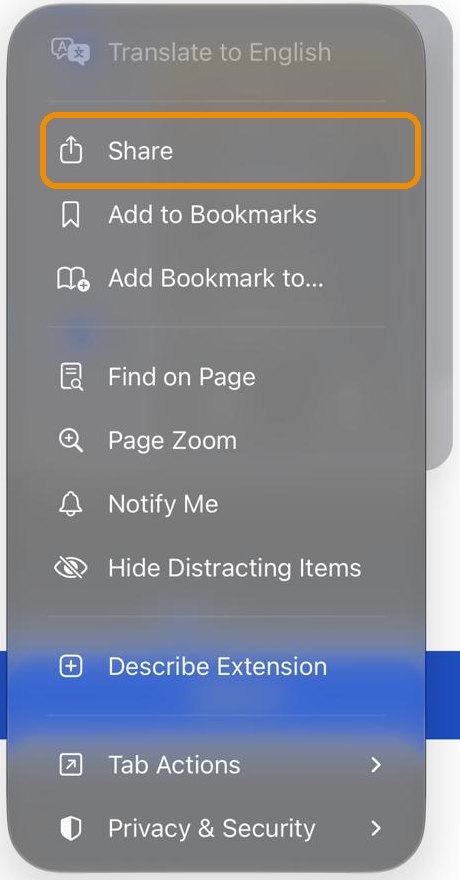
Izaberite Podijeli (Share)
Prva stavka u meniju.
4
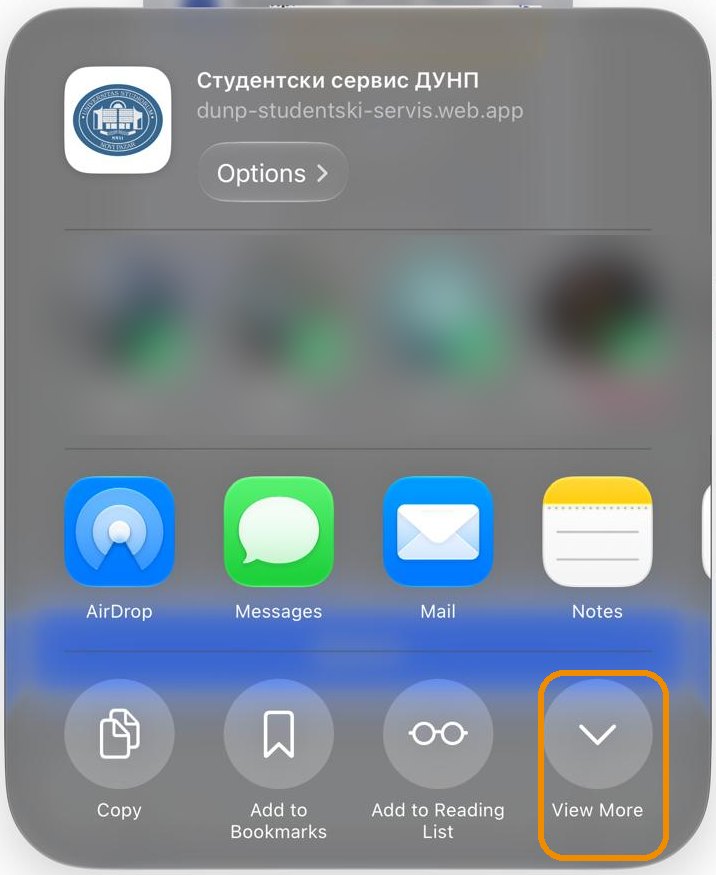
Dodirnite Prikaži više (View More)
Okruglo dugme sa strelicom nadole, desno – otvara celu listu opcija.
5
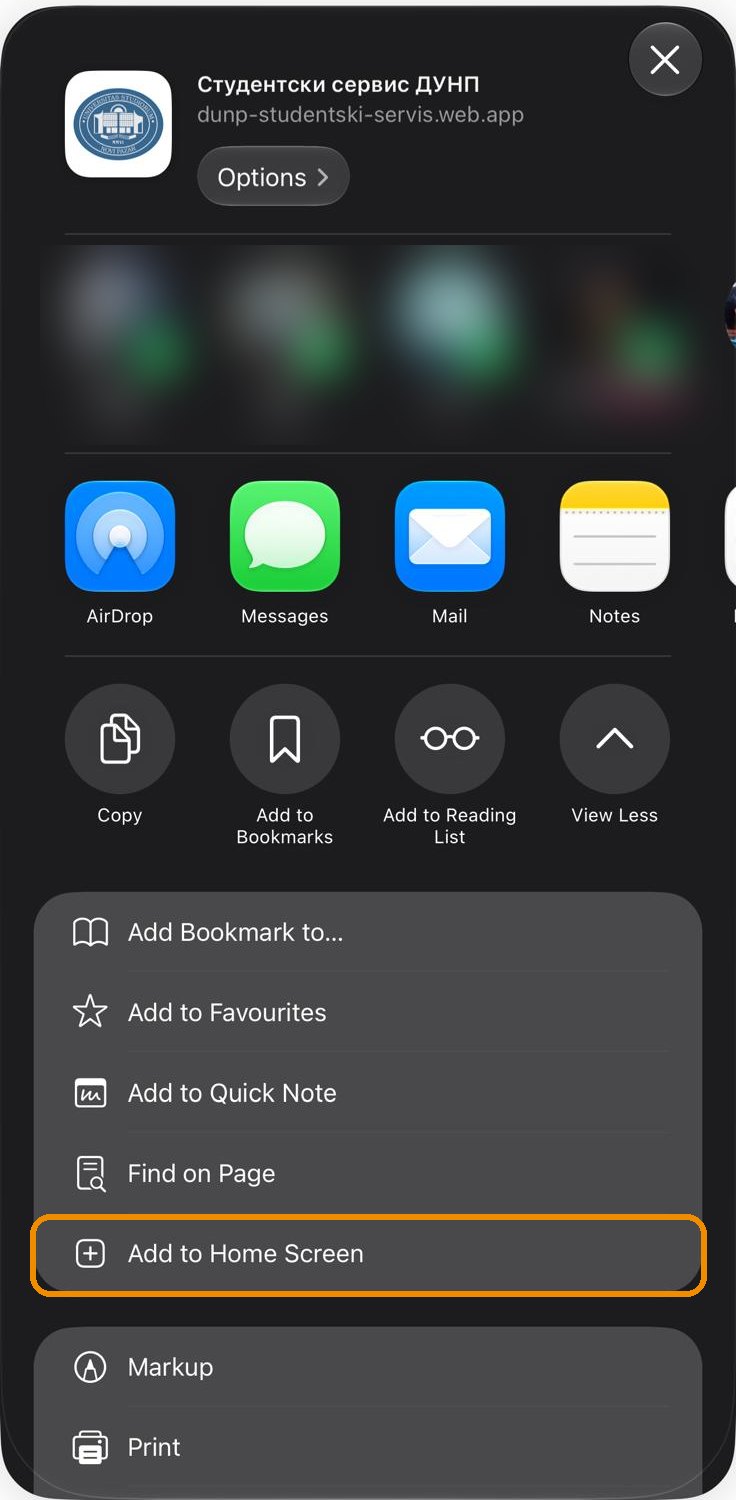
Izaberite Dodaj na početni zaslon (Add to Home Screen)
Pri dnu liste. Na iPhone-u na srpskom jeziku: „Dodaj na početni ekran”.
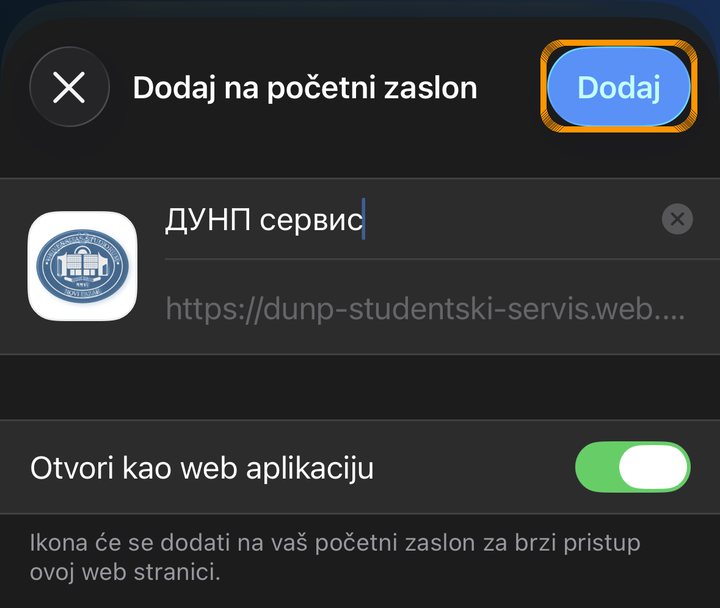
6
Dodirnite Dodaj (Add) gore desno
Prekidač Otvori kao web aplikaciju (Open as Web App) neka ostane
uključen.
7
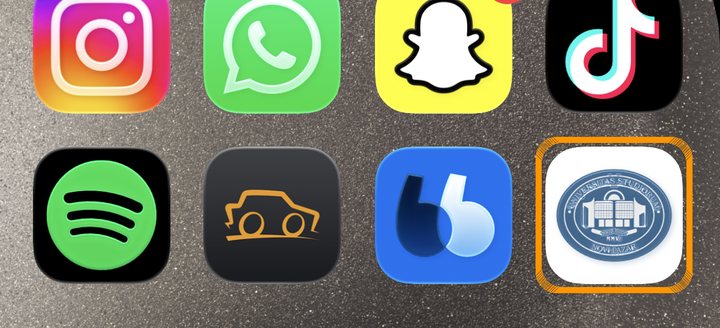
Otvorite aplikaciju sa ikonice i dozvolite obaveštenja
Zatvorite Safari i dodirnite ikonicu DUNP na početnom ekranu. Napravite nalog (ili se prijavite)
i na pitanje o obaveštenjima dodirnite Dozvoli (Allow).
2
Prijavite se istim nalogom
Nalog je isti na telefonu i računaru – raspored i obaveštenja vidite svuda.
U Chrome-u i Edge-u možete kliknuti ikonicu Instaliraj u adresnoj traci, pa se aplikacija otvara kao
zaseban prozor.